
如何在 Stripe 启用双重验证 (2FA)
按照以下几个步骤为您的 Stripe 账号绑定动态令牌
1
第 1 步:下载 Authenticator App
从您设备的 App Store 下载并安装 Authenticator App。


2
第 2 步:安全配置
登录您的 Stripe 账号,点击右上角的个人头像,选择“个人资料” (Profile)。
3
第 3 步:安全配置
向下滚动到“两步验证” (Two-step authentication) 部分,然后点击“添加验证方法” (Add authentication method)。
4
第 4 步:安全配置
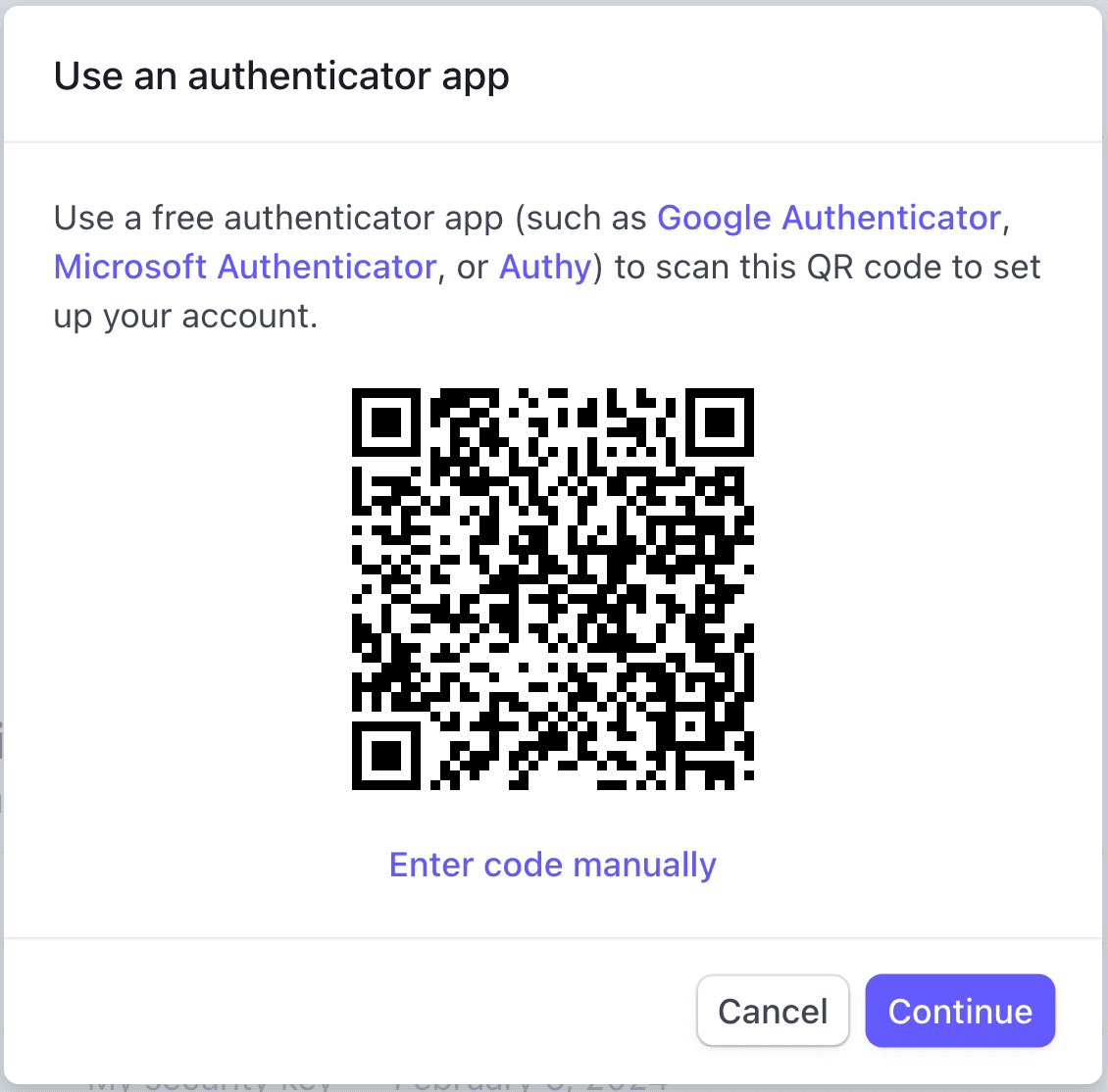
选择“使用身份验证器应用” (Use an authenticator app)。此时将显示包含密钥的二维码。请保持该弹窗打开以完成设置。
5
第 5 步:在 App 中扫描二维码
打开我们的 Authenticator App,点击屏幕右上角的 + 按钮,然后将您的设备靠近电脑屏幕扫描网页上的二维码。


6
第 6 步:获取动态验证码
扫描成功后,您的 App 中将出现一个 6 位数字的动态码。请注意,这个动态码每 30 秒会自动重新整理一次。

7
第 7 步:安全配置
返回 Stripe 网页,输入 App 中显示的 6 位数验证码,然后点击“确认” (Confirm)。
8
第 8 步:设置成功
写下显示的备份验证码并将其保存在安全的地方。您也可以将此备份码添加至我们的 Authenticator App 中以便随时查看。

使用 Authenticator 保护您的账号
支持 iCloud 自动同步、Apple Watch 随时查看,支持极其简洁安全的备份导入。