
如何在 Binance (幣安) 啟用雙重驗證 (2FA)
按照以下幾個步驟為您的 Binance (幣安) 帳號綁定動態令牌
1
第 1 步:下載 Authenticator App
從您設備的 App Store 下載並安裝 Authenticator App。


2
第 2 步:安全配置
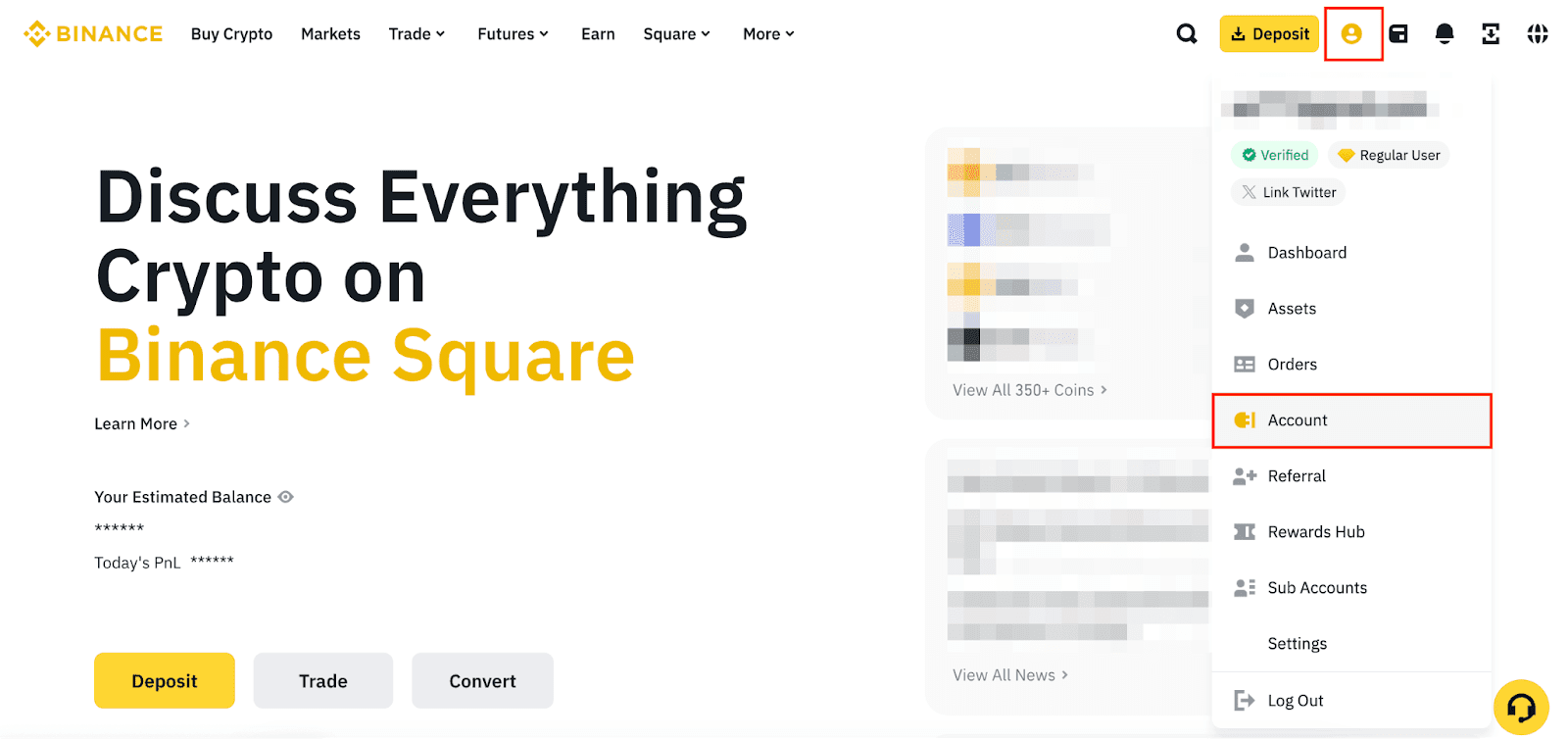
登入您的幣安 (Binance) 帳號,將滑鼠懸停在 [個人頭像] 圖標上,然後點擊 [帳戶] (Account)。
3
第 3 步:安全配置
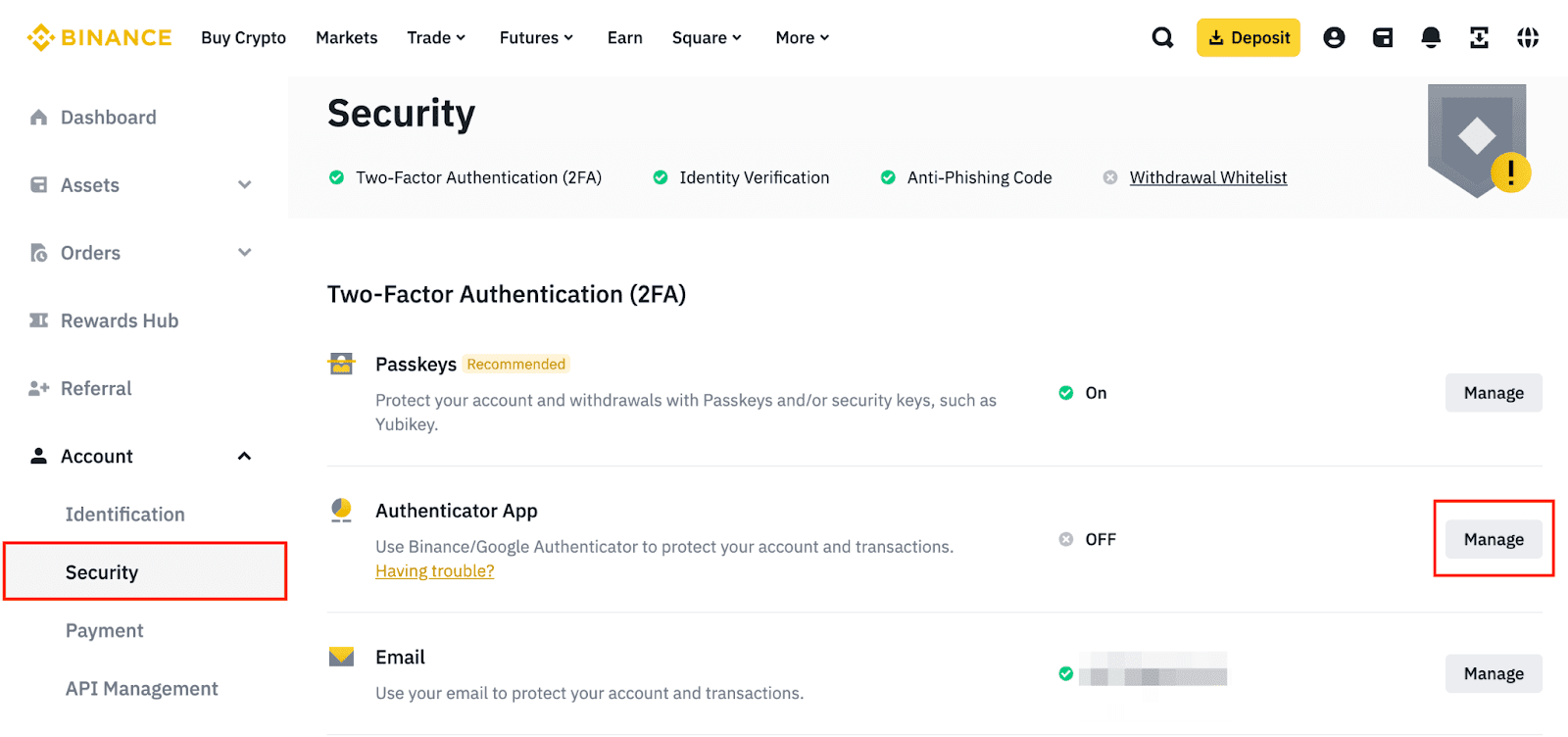
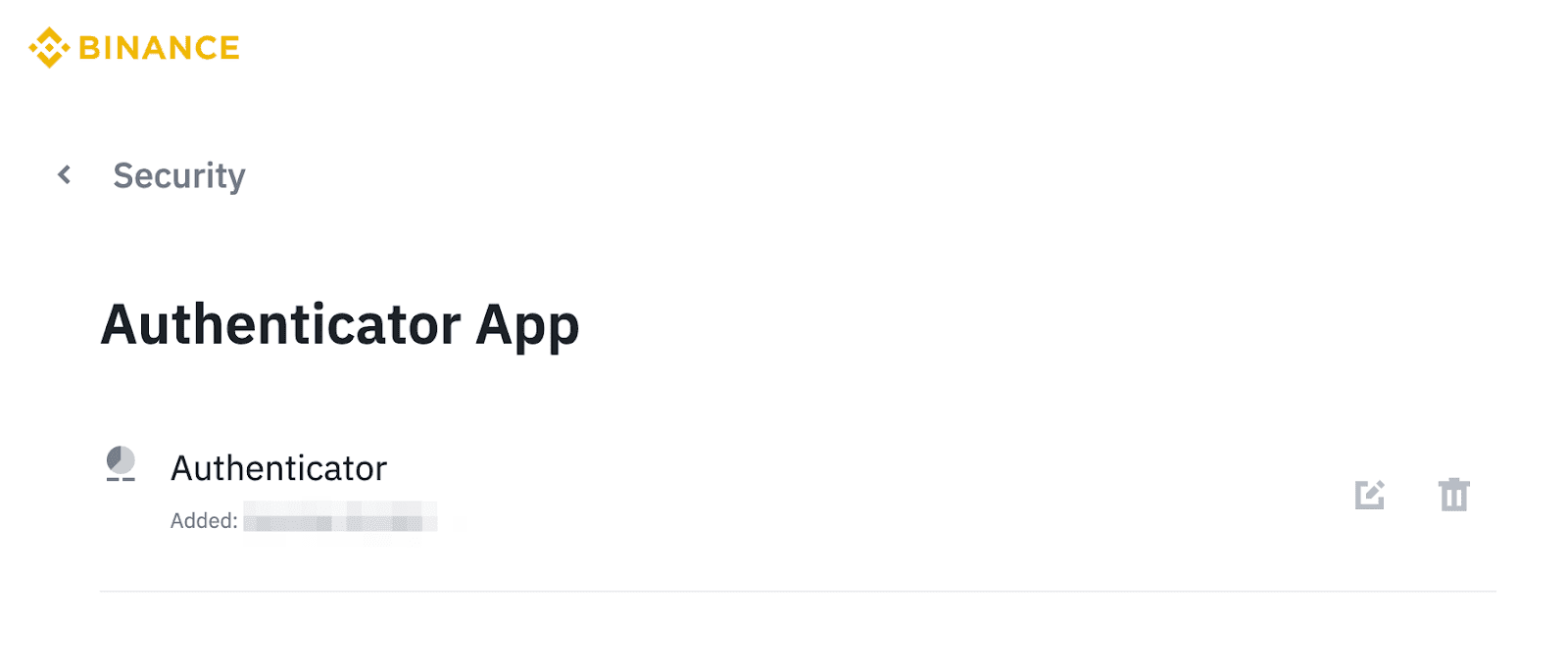
前往 [安全] (Security)。在 [身份驗證器應用程式] (Authenticator App) 旁點擊 [管理] (Manage)。
4
第 4 步:安全配置
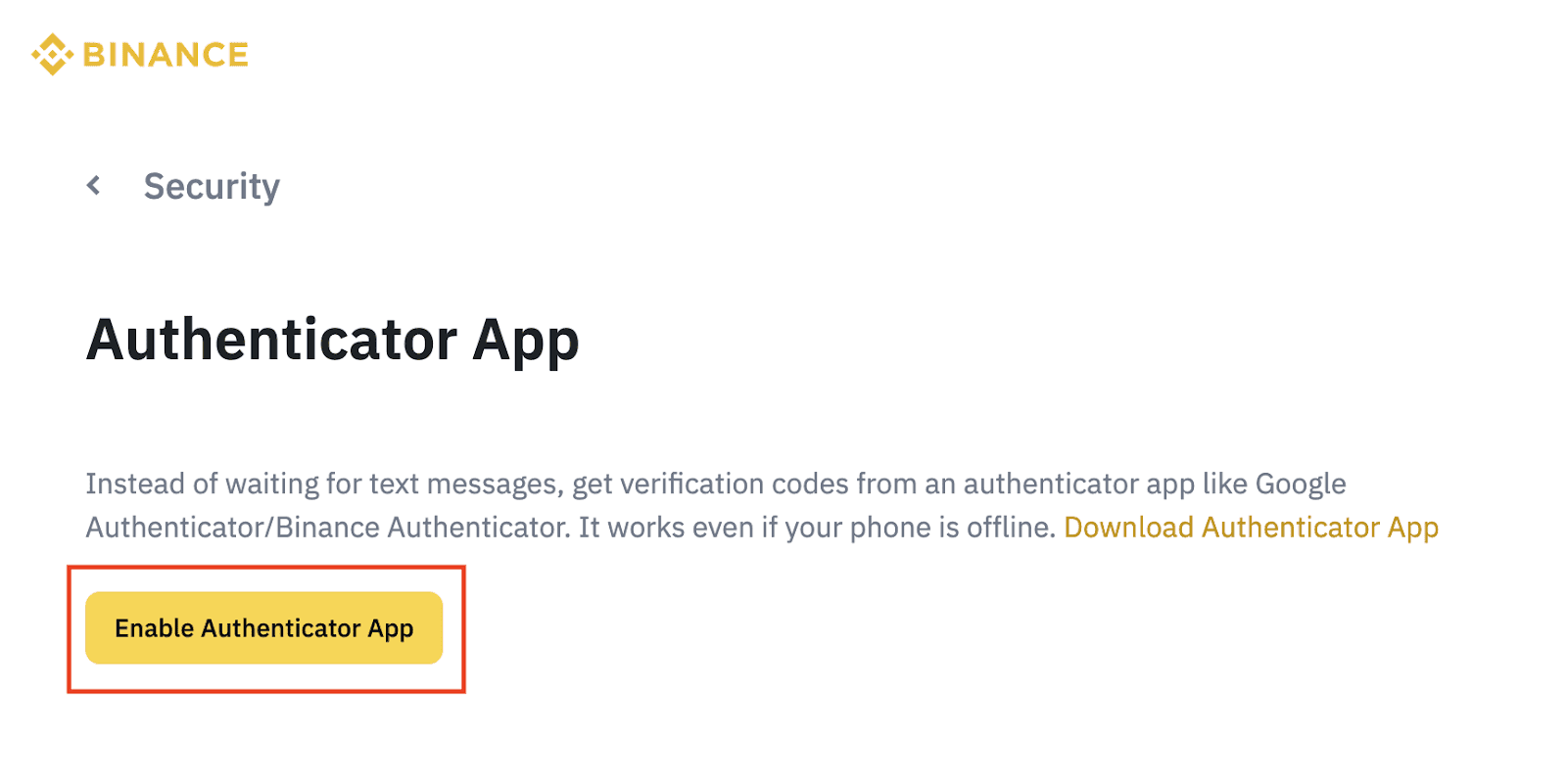
點擊 [啟用身份驗證器應用程式] (Enable Authenticator App)。
5
第 5 步:安全配置
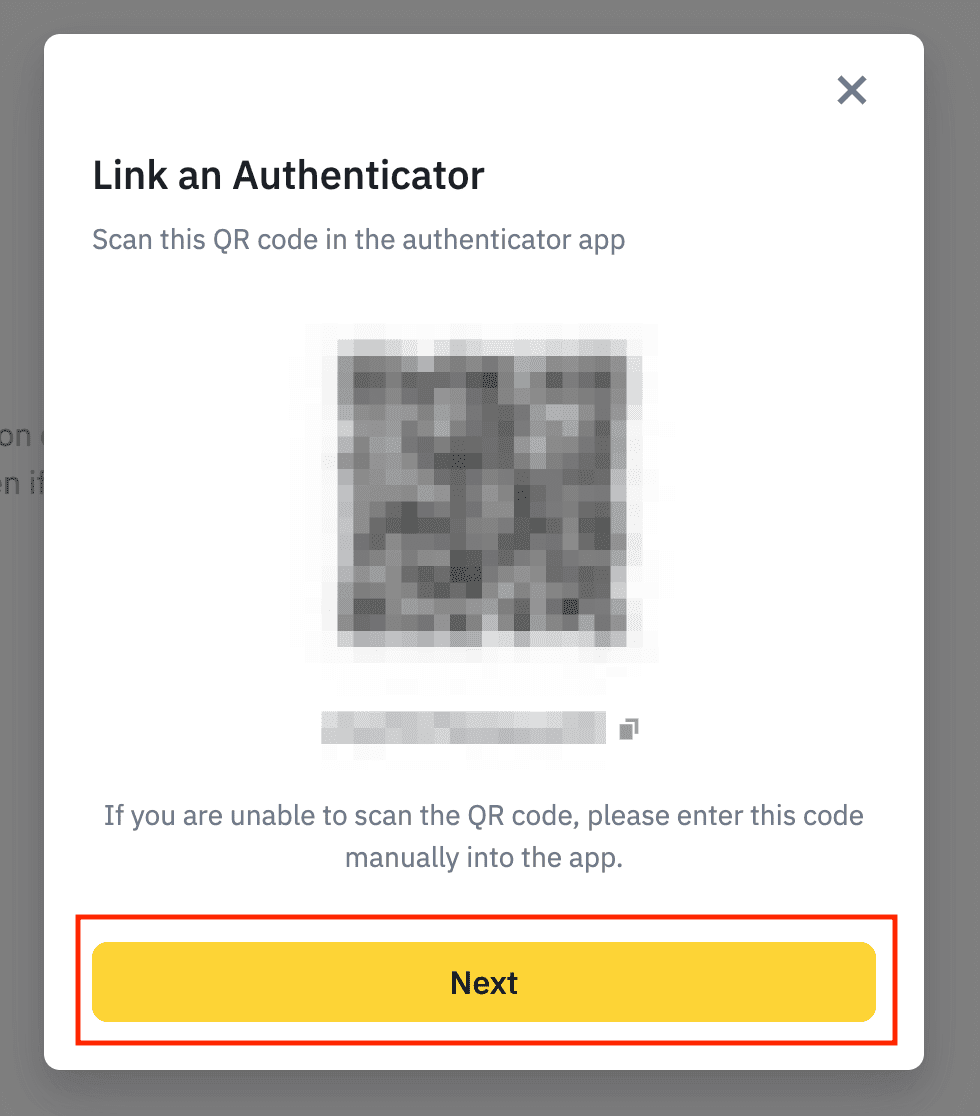
您將看到一個二維碼和設定金鑰。在身份驗證器應用程式設定完成之前,請先不要點擊 [下一步] (Next)。
6
第 6 步:在 App 中掃描二維碼
打開我們的 Authenticator App,點擊屏幕右上角的 + 按鈕,然後將您的設備靠近電腦屏幕掃描網頁上的二維碼。


7
第 7 步:獲取動態驗證碼
掃描成功後,您的 App 中將出現一個 6 位數字的動態碼。請注意,這個動態碼每 30 秒會自動重新整理一次。

8
第 8 步:安全配置
返回幣安 (Binance) 網頁,點擊 [下一步] (Next)。
9
第 9 步:安全配置
輸入 App 中顯示的 6 位數驗證碼,點擊 [下一步] (Next)。
10
第 10 步:設定成功
您已成功為您的幣安 (Binance) 帳號啟用了雙重驗證 (2FA)。

使用 Authenticator 保護您的帳號
支援 iCloud 自動同步、Apple Watch 隨時查看,支援極其簡潔安全的備份匯入。